
Bäume in der Draufsicht für den Lageplan – und ein kostenloser Generator, der sie zeichnet
Bäume leisten im Plan eine Menge: Sie geben Maßstab, nehmen harten Kanten die Strenge und zeigen, wo Schatten und Raum ist. Dieser Artikel stellt die gängigen Arten vor, einen Baum von oben zu zeichnen, zeigt dieselben Bäume von der Seite – und ein kostenloses Werkzeug, das beides als Vektorgrafik erzeugt, jeden Baum anders.
Baumgenerator öffnenKostenlos, ohne Anmeldung, im Browser. SVG, PDF und PNG.

Warum die Bäume entscheiden, wie ein Plan wirkt
Ein Gebäudegrundriss allein sagt wenig über Größe. Steht ein Baum mit zehn Metern Krone daneben, hat das Auge ein Maß: Bäume sind die Maßstabsfiguren des Lageplans. Reihen zeichnen Straßen und Alleen nach, Gruppen markieren Plätze und Höfe, eine einzelne große Krone gibt einem Ort seine Mitte.
Sie bestimmen auch den Ton. Ein Wettbewerbsplan mit weichen Aquarellkronen erzählt etwas anderes als ein Bauantrag mit dünnen Kreisen – bei denselben Grundrissen. Es lohnt sich deshalb, den Baumstil bewusst zu wählen, statt das Symbol zu nehmen, das die CAD-Bibliothek zufällig anbietet.
Schwierig wird es durch die Menge. Ein Quartiersplan enthält schnell ein paar hundert Bäume. Kopiert man ein Symbol so oft, sieht der Plan gestempelt aus; zeichnet man jeden von Hand, ist der Nachmittag weg.
Zehn Arten, einen Baum von oben zu zeichnen
Das sind die Stile, von denen der Baumgenerator ausgeht. Alle sind prozedural: Kronenumriss, Blätter, Äste und Federstriche entstehen für jeden Baum neu – ein Bogen mit fünfzig Bäumen enthält fünfzig verschiedene, die trotzdem zusammengehören.
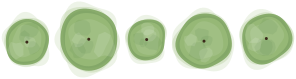
Aquarell
Weiche Lasuren, die am Rand zusammenlaufen und darüber hinausfließen. Für Wettbewerbspläne und Präsentationszeichnungen.
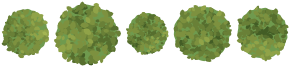
Laub
Blätter in Hell und Dunkel getupft. Dicht und sommerlich – zu Hause im Freiraumplan.
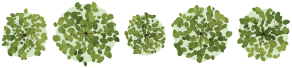
Laub & Äste
Eine lichte Krone, über der die Äste liegen: Struktur und Laub zugleich.
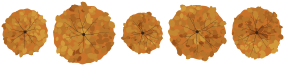
Herbst
Ausgedünntes Laub in warmen Farben, die Äste scheinen durch. Für stimmungsvolle Illustrationen.
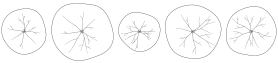
Strichzeichnung
Eine organische Linie mit den Ästen darin. Der Klassiker für Schwarz-Weiß-Pläne, und der Boden bleibt lesbar.
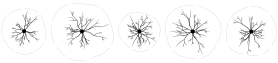
Winterbaum
Kahle, sich gabelnde Äste und nur eine Andeutung der Krone. Zeigt, was unter dem Baum liegt.
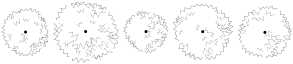
Skizze
Ein gekritzelter Rand mit Schraffur auf einer Seite, wie schnell mit dem Bleistift gezeichnet. Für Konzeptskizzen.
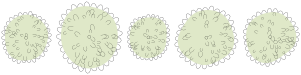
Schlaufen
Ein Rand aus Schlaufen über heller Fläche. Freundlich und illustrativ.
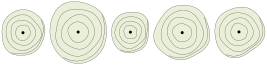
Ringe
Ringe in der Krone und eine Doppellinie auf der Schattenseite. Grafisch, mit einem Gefühl von Volumen.
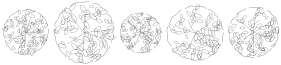
Tuscheblätter
Blätter als Federzeichnung in einem unterbrochenen Rand – die Anmutung eines Stichs.
Dieselben Bäume in der Seitenansicht
Ein Schnitt oder eine Straßenansicht braucht den Baum von der Seite. Der Generator zeichnet jeden Baum auch im Aufriss, im Stil, den du für den Plan eingestellt hast: dieselbe Füllung und Textur, dieselben Federstriche am Umriss, ein Schatten, der schräg zum Boden fällt – und Äste, die vom Stamm aus nach oben fächern. Ein Baum ist von der Seite so breit wie von oben, und beide Ansichten liegen auf einer Achse: Sie können übereinander stehen.
Was die Draufsicht nicht verrät, stellst du eigens ein: die Form der Krone – rund, eiförmig, Säule, Kegel oder Schirm – und ihre Höhe, dazu den Stamm mit Höhe, Verjüngung, Wurzelanlauf, Krümmung und einem bis drei Stämmen.

Kronengröße und Linienstärke
Ein Baum im Plan wird mit dem Durchmesser seiner Krone gezeichnet. Kleine Zierbäume kommen auf vier bis sechs Meter, Straßenbäume meist auf sechs bis zehn, ausgewachsene Parkbäume auf zwölf, fünfzehn oder mehr. Gemischte Größen wirken natürlicher als ein einziger Durchmesser – im Generator legst du die kleinste und die größte Krone fest, und jeder Baum liegt irgendwo dazwischen.
Der Bogen ist im Maßstab 1:200 gezeichnet: 10 m Krone messen 50 mm, und Linienstärken sind Millimeter auf diesem Bogen. In einer Zeichnung in 1:200 haben die Bäume bei 100 % die richtige Größe; für 1:100 skalierst du sie auf 200 %, für 1:500 auf 40 %. Linien von 0,15 bis 0,25 mm halten die Bäume leichter als die Gebäude – meist genau das, was man will.
Vektor – damit du weiterarbeiten kannst
Alles, was der Generator zeichnet, ist ein Vektorpfad: die Krone, jedes Blatt, jede Aquarell-Lasur, jeder Ast und jeder Strich. In SVG und PDF bleiben die Bäume in jeder Größe scharf, und jeder Pfad lässt sich nachträglich auswählen, umfärben und verformen. Alle Kronen für einen Schwarz-Weiß-Plan von Sommergrün auf ein zurückhaltendes Grau zu stellen, ist ein „Gleiche Flächenfarbe auswählen“ entfernt.
Im SVG ist jeder Baum eine eigene, benannte Gruppe – einzelne Bäume lassen sich aus dem Bogen ziehen und platzieren. Braucht ein Programm Pixel, gibt es ein PNG mit transparentem Hintergrund in 150, 300 oder 600 dpi.
Die Bäume in deinem Programm verwenden
- Illustrator, Affinity Designer, Inkscape, Figma
- Das SVG öffnen. Jeder Baum ist eine benannte Gruppe: in den Plan ziehen oder als Symbol anlegen.
- InDesign
- PDF oder SVG platzieren; beides bleibt im Druck Vektor.
- AutoCAD, Rhino, Vectorworks, ArchiCAD
- Das PDF als Vektorgeometrie importieren (in AutoCAD mit PDFIMPORT; Rhino öffnet auch SVG) und die Bäume als Blöcke ablegen.
- QGIS
- Eine Datei je Baum exportieren und die SVGs als Markersymbole für einen Punktlayer mit Bäumen verwenden.
- Photoshop, SketchUp, Präsentationen
- Die PNGs mit transparentem Hintergrund verwenden.
So erzeugst du deine Bäume
- 1Baumgenerator öffnen, die Ansicht wählen – von oben, von der Seite oder beides – und festlegen, wie viele Bäume du brauchst und wie groß ihre Kronen sind.
- 2Eine der Vorlagen oben als Ausgangspunkt wählen.
- 3Unter „Bearbeiten“ nach Wunsch formen: Füllung, Textur, Umriss und Schatten für beide Ansichten, Äste und Stamm je Ansicht für sich, dazu die Kronenform der Seitenansicht.
- 4Den Bogen – oder eine Datei je Baum – als SVG, PDF oder PNG exportieren.
Häufige Fragen
Ist der Baumgenerator kostenlos?
Ja. Bäume erzeugen und herunterladen kostet nichts, und es gibt kein Konto anzulegen.
Sind die Bäume Vektorgrafiken?
Ja. SVG und PDF enthalten ausschließlich Vektorpfade (einzige Ausnahme ist die optionale Textur „Rauschen“, ein Pixelmuster). PNG ist der Raster-Export.
Zeichnet der Generator auch Bäume in der Seitenansicht?
Ja. Stelle die Ansicht auf „Seitenansicht“ oder „Beides“: Jeder Baum wird im Aufriss im selben Stil gezeichnet, mit Kronenform, Ästen und Stamm, die du dafür einstellst. Bei „Beides“ steht die Seitenansicht über der Draufsicht auf einer Achse.
Wie bringe ich die Bäume auf den Maßstab meiner Zeichnung?
Der Bogen ist in 1:200 gezeichnet. In einer Zeichnung in 1:200 platzierst du die Bäume mit 100 %, für 1:100 mit 200 %, für 1:500 mit 40 %.
Kann ich die Farben nachträglich ändern?
Im Generator jederzeit, und nach dem Export in jedem Vektorprogramm: Flächen und Linien sind gewöhnliche Pfade.
Warum sieht jeder Baum anders aus?
Jeder Baum wird nach einem Verfahren mit eigenem Zufallswert gezeichnet. „Neu würfeln“ gibt einen neuen Satz aus; dieselben Einstellungen mit derselben Satznummer ergeben wieder dieselben Bäume.
Bäume dort, wo sie wirklich stehen
Der Generator ist das Baummodul von Plantaube, für sich allein. In Plantaube stehen dieselben Bäume an ihren tatsächlichen Standorten: Das Lageplan-Werkzeug lädt die Bäume jedes Ortes aus OpenStreetMap, mit ihren Kronengrößen, wo sie erfasst sind, und zeichnet sie in diesen Stilen – zusammen mit Gebäuden, Straßen, Grünflächen, Wasser und Schatten, maßstabsgetreu als PDF, SVG, PNG oder DXF.